
モニターおすすめランキング
作業効率・目の疲れ・ゲーム体験を左右するのがモニター選びです。本ページでは「売れ筋(BEST)」「新作・人気上昇(TREND)」「特性で選ぶ2枠(type_home / type_gaming)」の4ランキングで、用途別に選びやすく整理しました。解像度・サイズ・パネル方式・リフレッシュレート・端子・スタンド性能まで、失敗しやすいポイントもあわせて押さえます。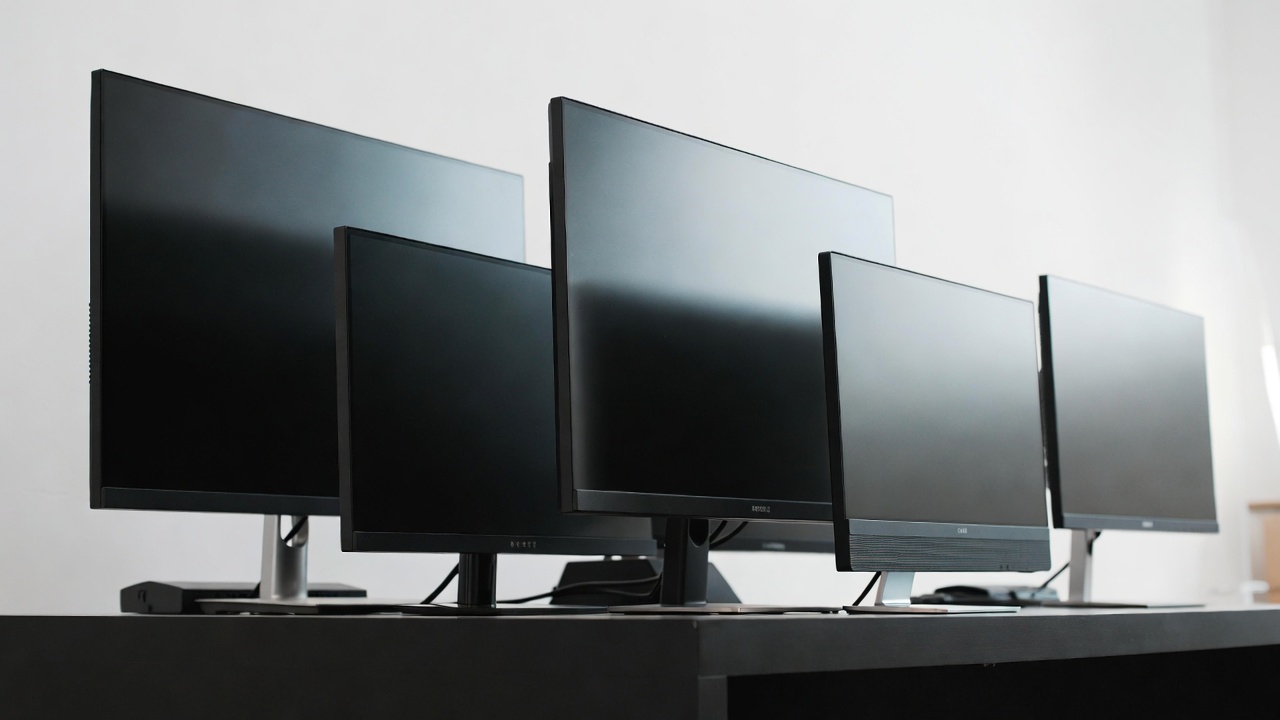
売れ筋 モニターランキング(BEST)
1位:高精細4K対応モニター
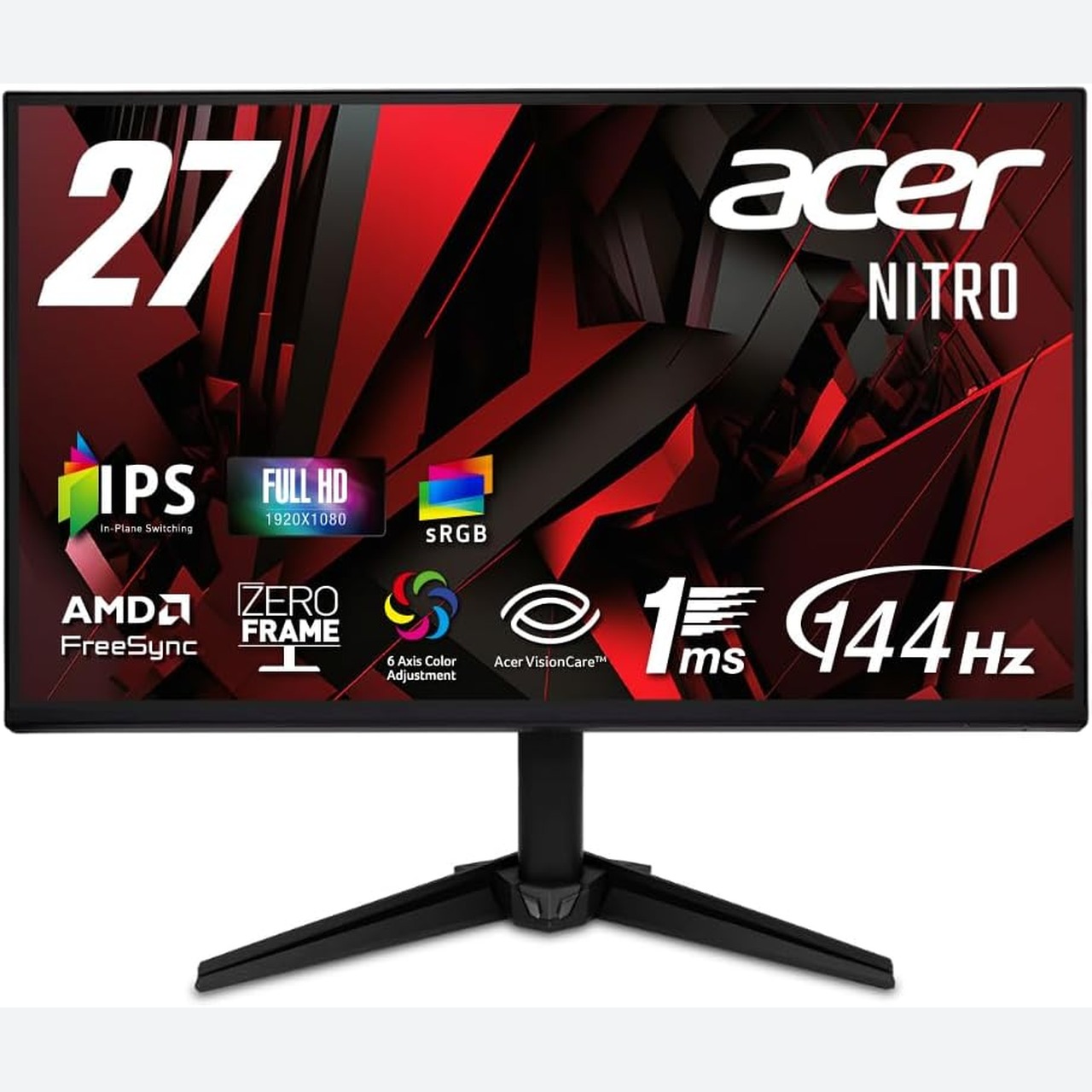
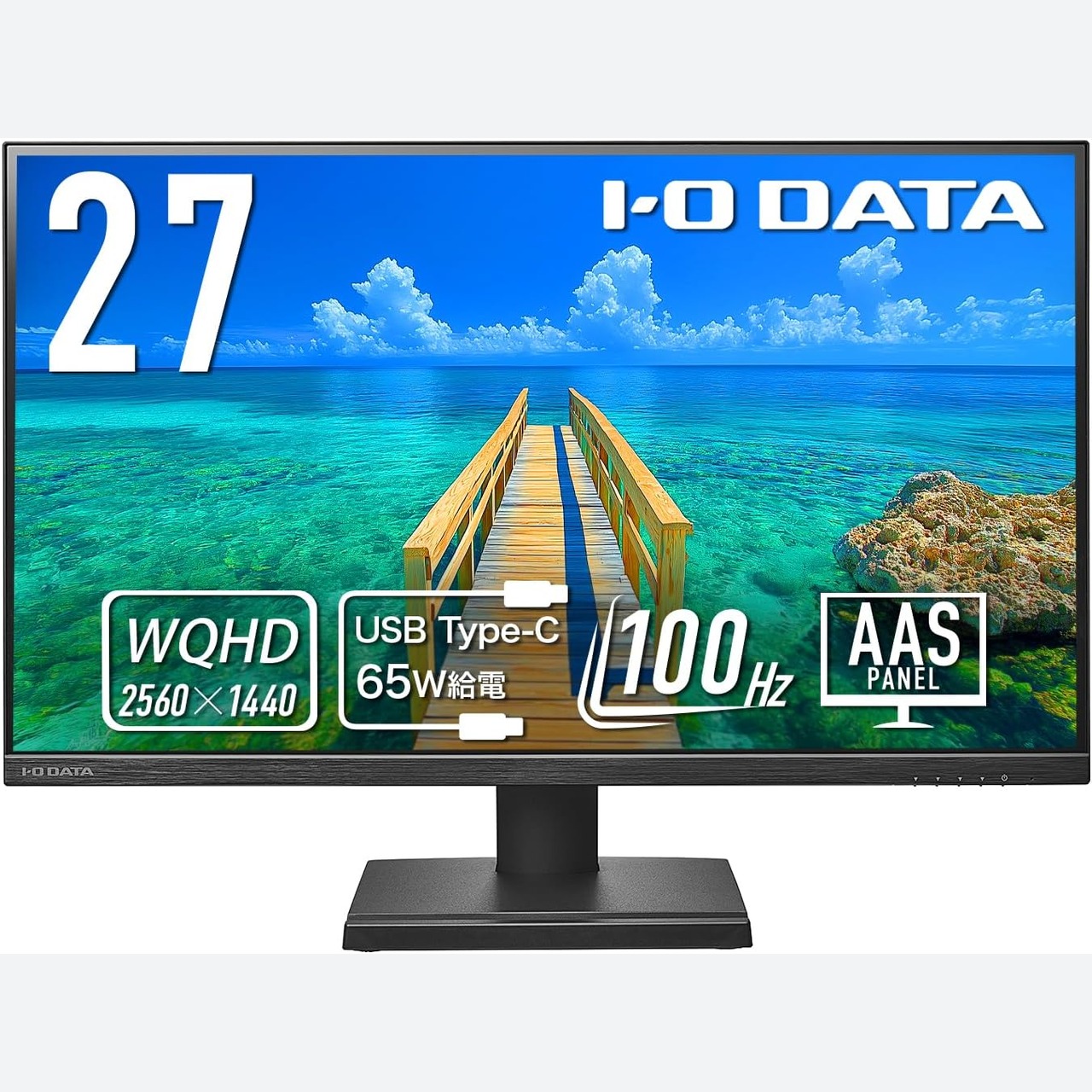
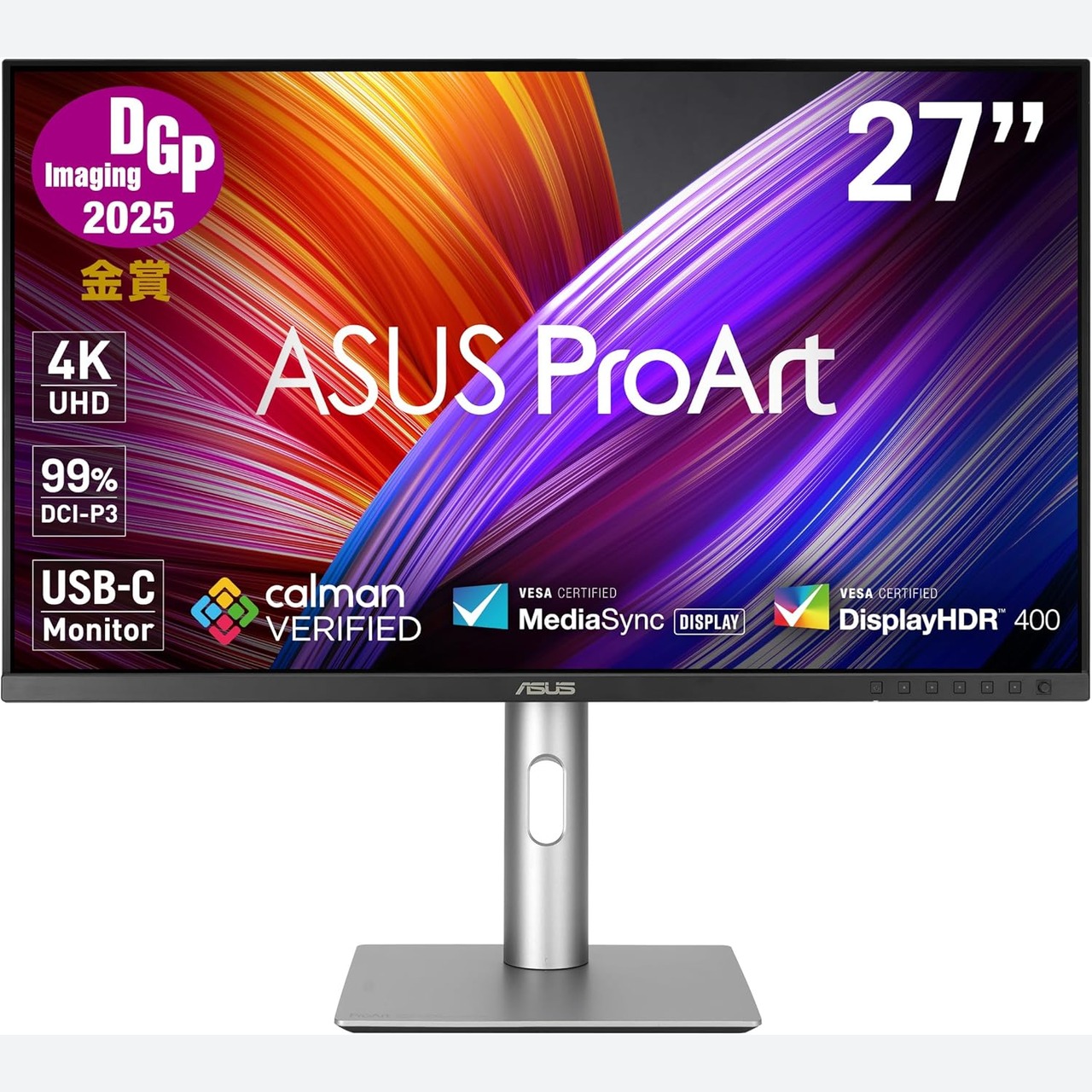
総合枠は「バランスの良さ」を重視。用途が定まらない場合でも破綻しにくい構成を上位に置き、後からアーム運用や周辺機器拡張もしやすいモデルを優先します。
| 比較項目 | 1位 高精細4Kモニター |
2位 高リフレッシュWQHD |
3位 IPSフルHD |
|---|---|---|---|
| 価格目安 | 約45,000円 | 約38,000円 | 約22,000円 |
| 解像度 | 4K | WQHD | フルHD |
| リフレッシュレート | 60Hz | 144Hz | 75Hz |
| パネル | IPS | IPS | IPS |
| 用途適性 | 作業・クリエイティブ | ゲーム | 一般用途 |
新作・人気上昇 モニターランキング(TREND)
次に「新しさ・勢い」を重視した枠です。最近増えているUSB-C給電対応やKVM、Mini LED/量子ドット、湾曲・ウルトラワイド、120Hz以上の高リフレッシュといった“今どきの伸び要素”を評価します。スペックだけでなく、実際の使い勝手(切替の速さ、設定の分かりやすさ、発熱や輝度の安定)も重要です。
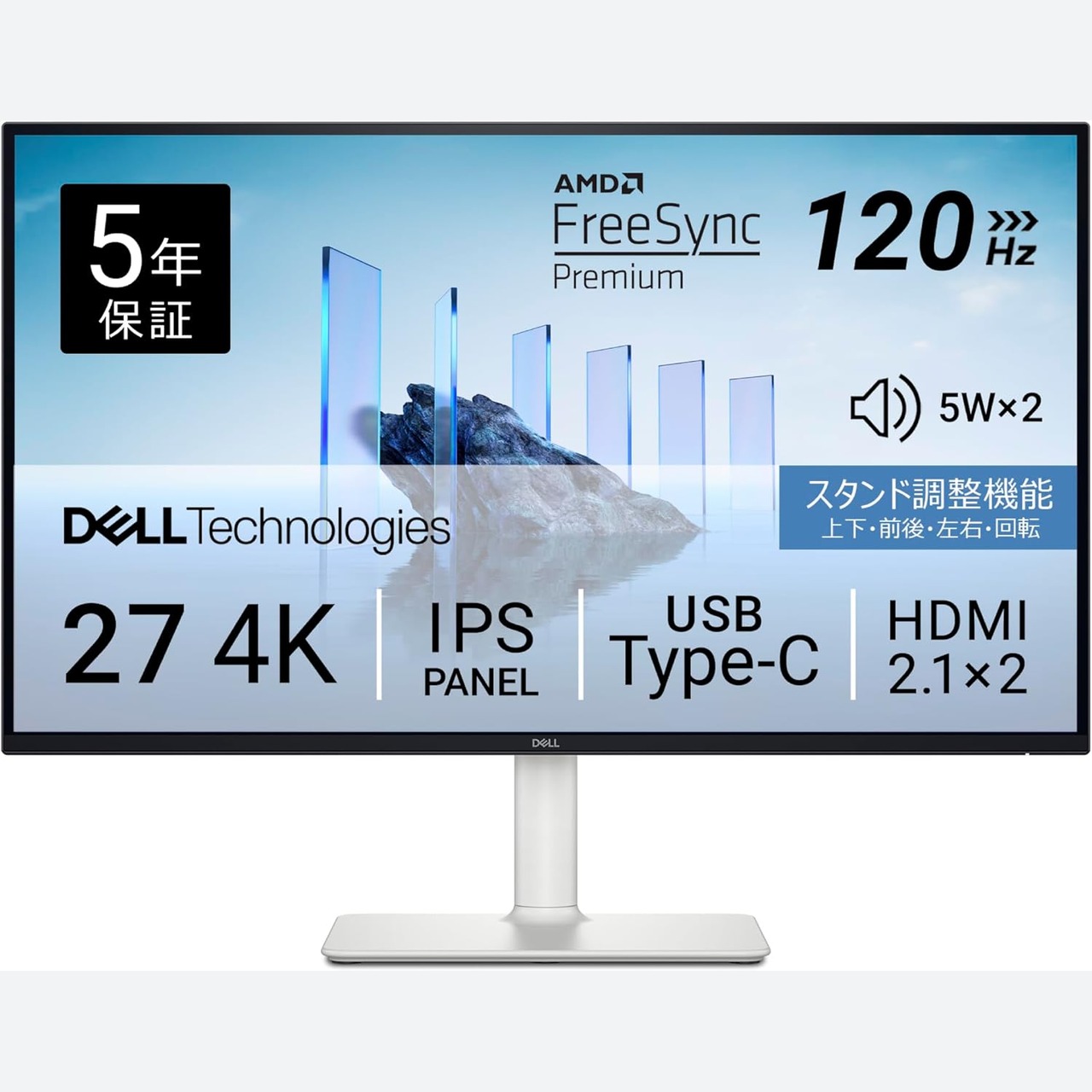
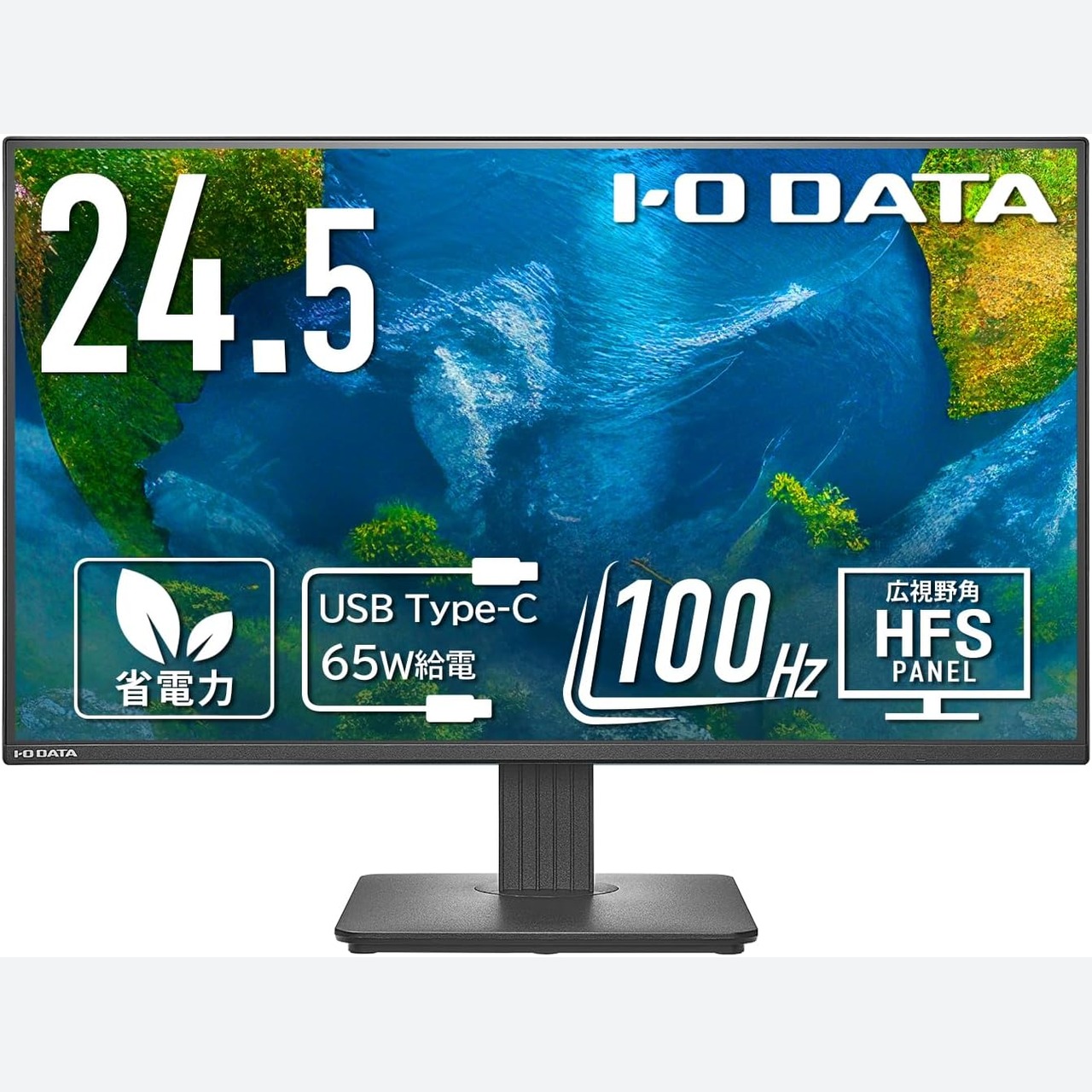
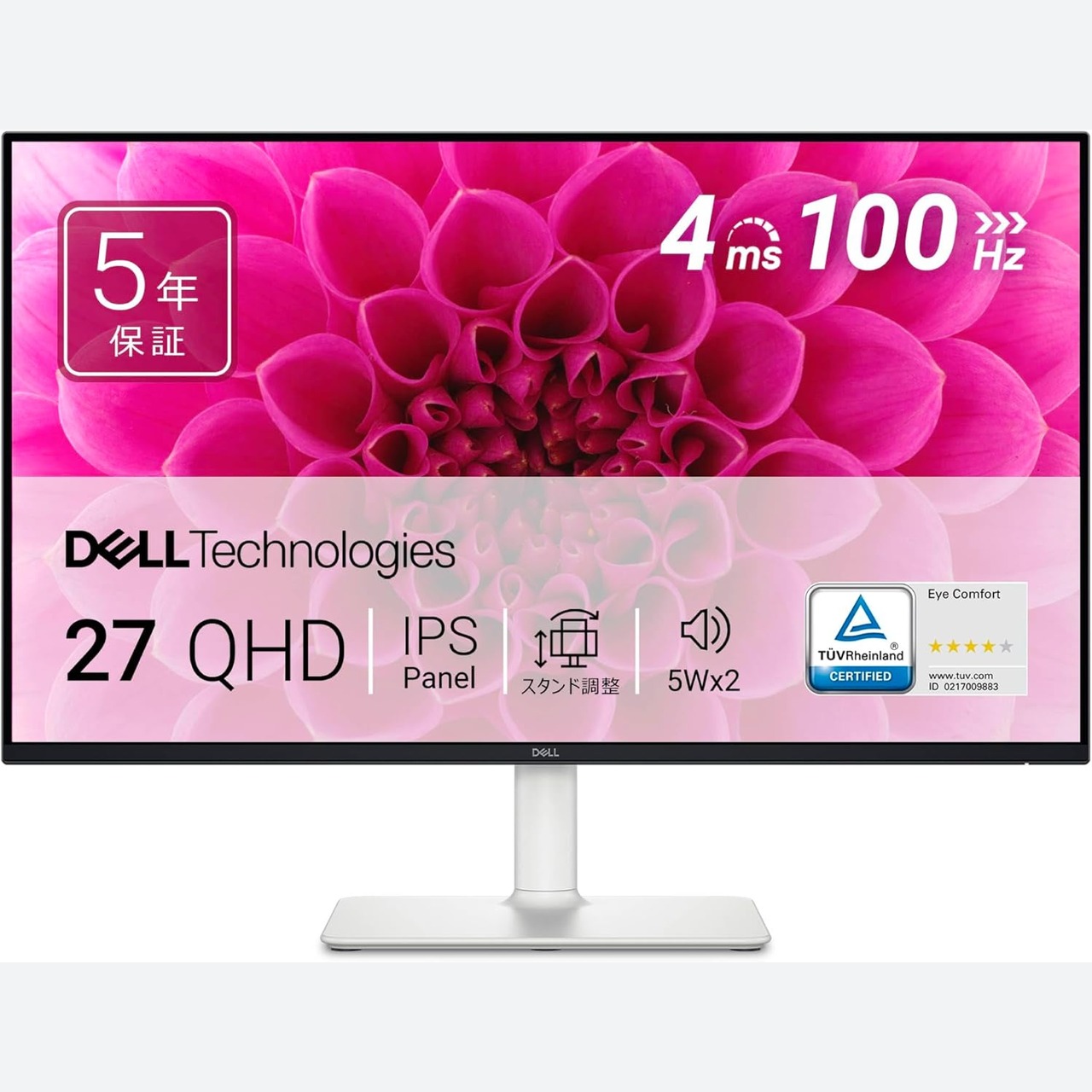
TREND枠は「伸びている理由」があるモデルを採用。新機能は強力ですが相性も出るため、使い方がはっきりしている人ほど満足度が上がります。
Pick up
用途に合ったモニターを選ぶ
モニターは用途によって最適なスペックが大きく変わります。作業なら解像度と疲れにくさ、ゲームならリフレッシュレートと応答速度を軸に選ぶと失敗しません。
作業・在宅向け(type_home)
ここでの type_home は“家庭用/在宅/仕事用途を連想できる特性枠”という意味で、名前(home)に縛られません。長時間の文章作成・表計算・複数ウィンドウ作業を想定し、文字の見やすさ(解像度/スケーリング)、目の疲れにくさ、色再現の安定、反射の少なさ、USB-C一本化やハブ機能など「作業の快適さ」を優先します。縦回転や高さ調整があると実運用がかなり楽です。
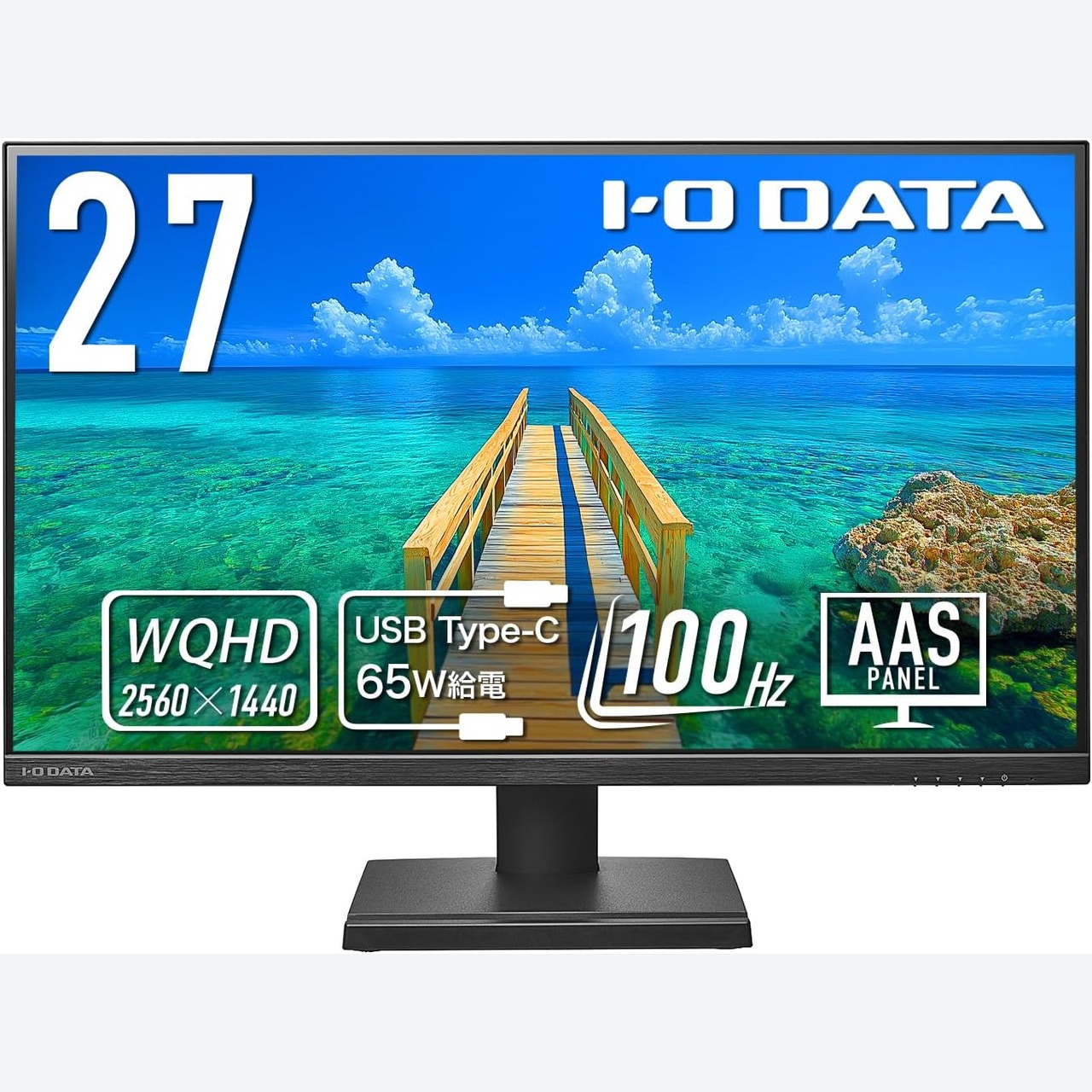
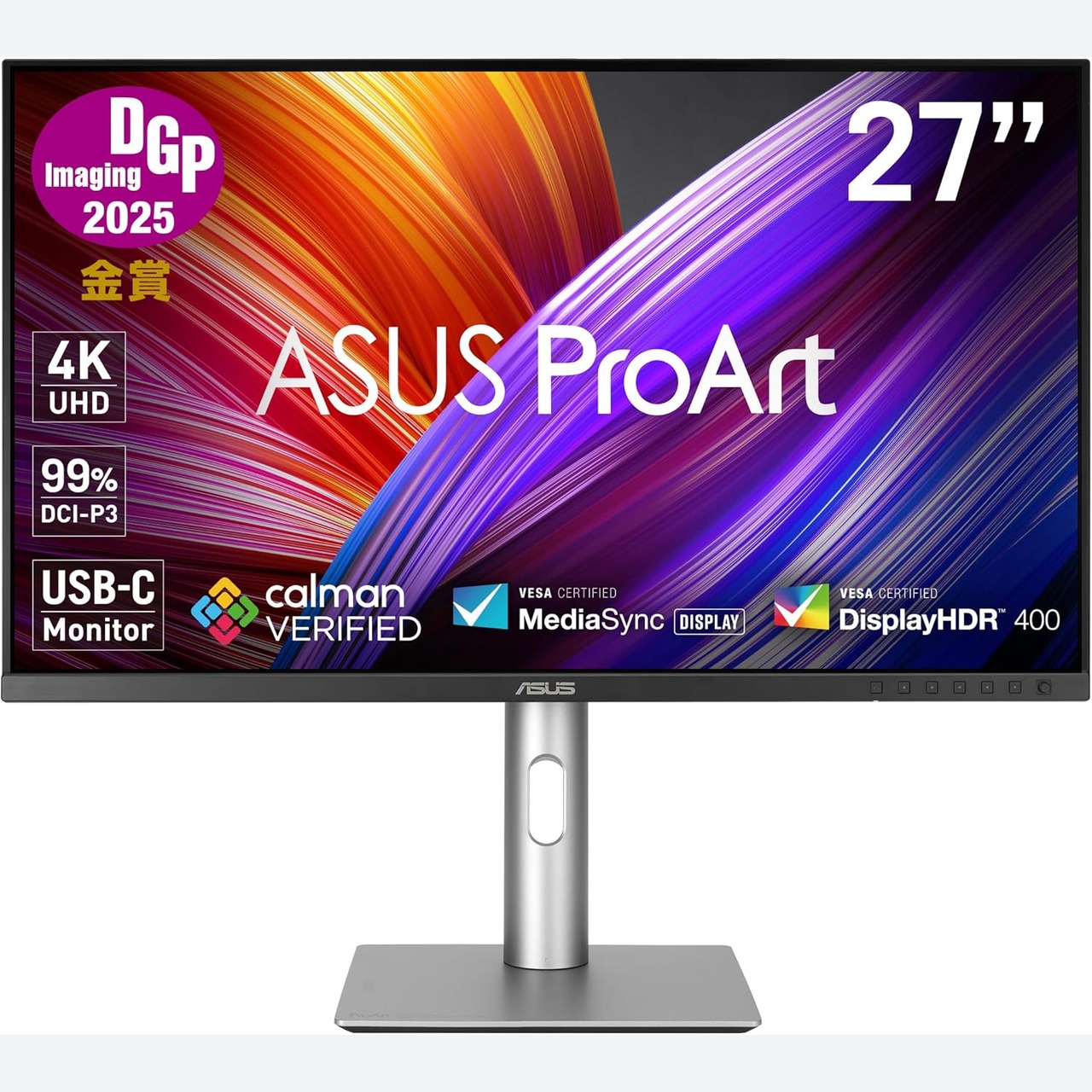
作業枠は「快適さ・疲れにくさ」優先。スペックの強さより、毎日使ってストレスが少ないことを評価します。
ゲーム向け(type_gaming)
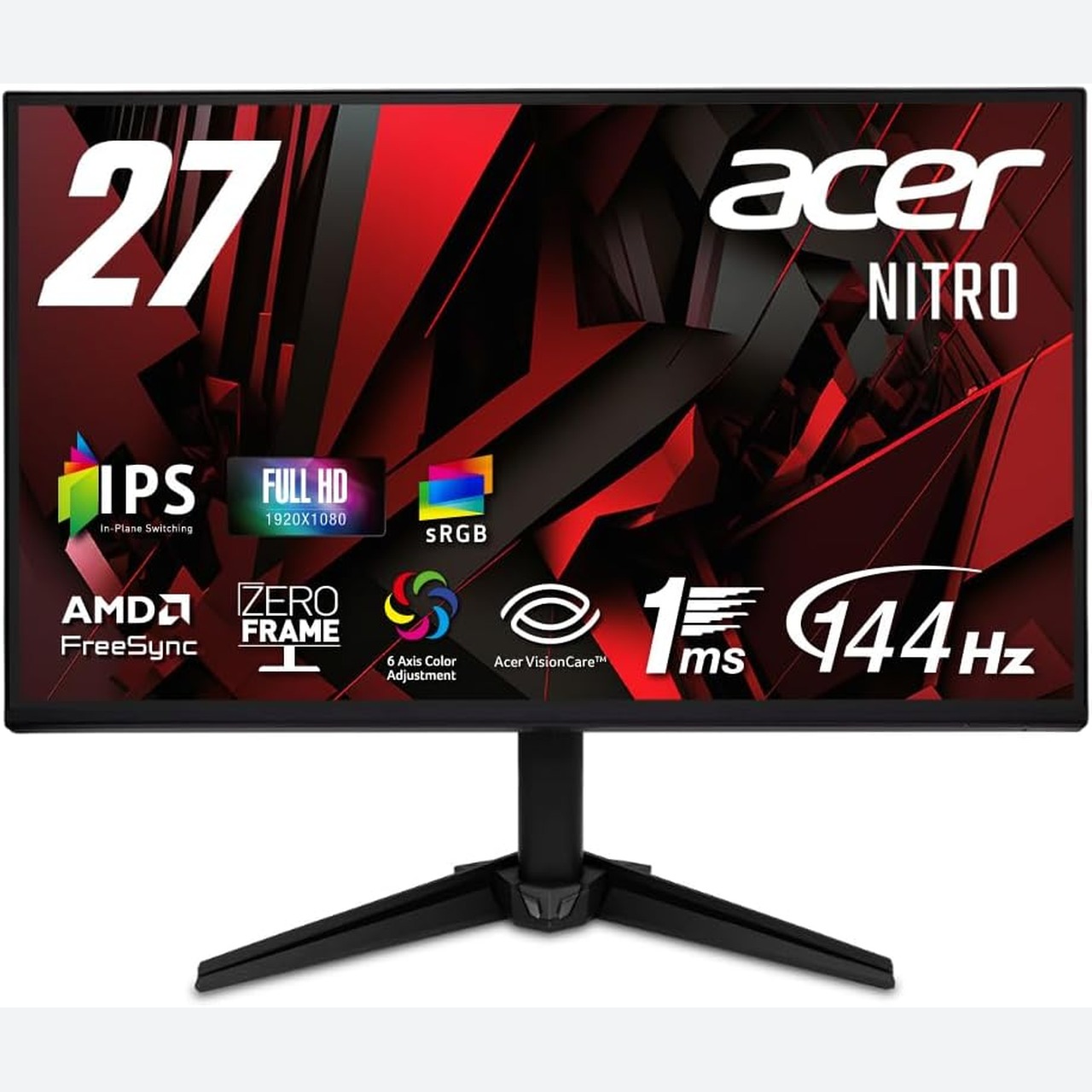
type_gaming も“ゲーム用途を連想できる特性枠”という意味で、名前(gaming)に縛られません。滑らかさに直結するリフレッシュレートと応答速度、残像感、VRR(FreeSync/G-SYNC互換)、HDRの実用度、暗部の見え方など「体感差が出る要素」を重視します。FPS/格ゲー寄りか、RPG/映像美寄りかでも最適が変わるため、用途に合う方向性で選べるようにしています。
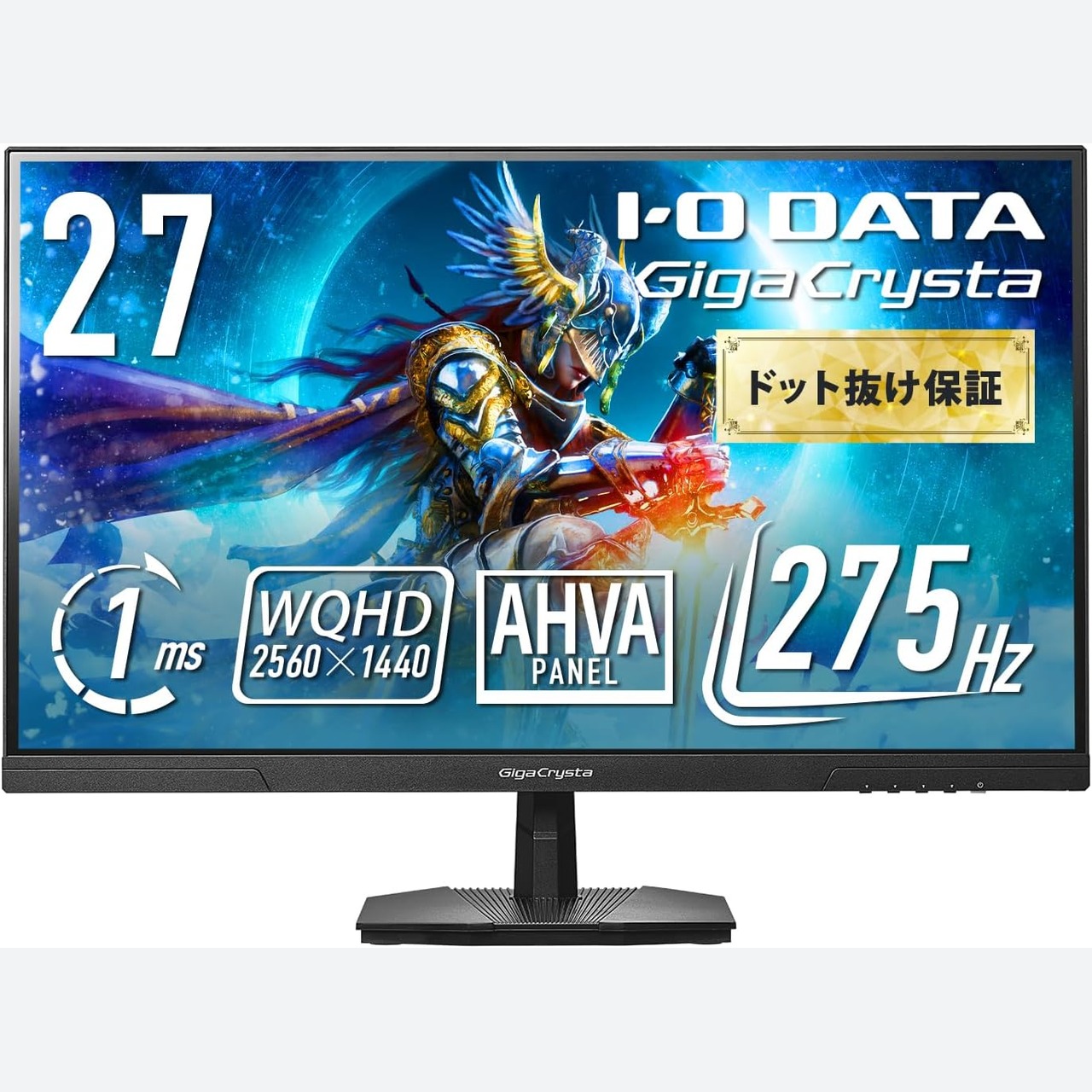
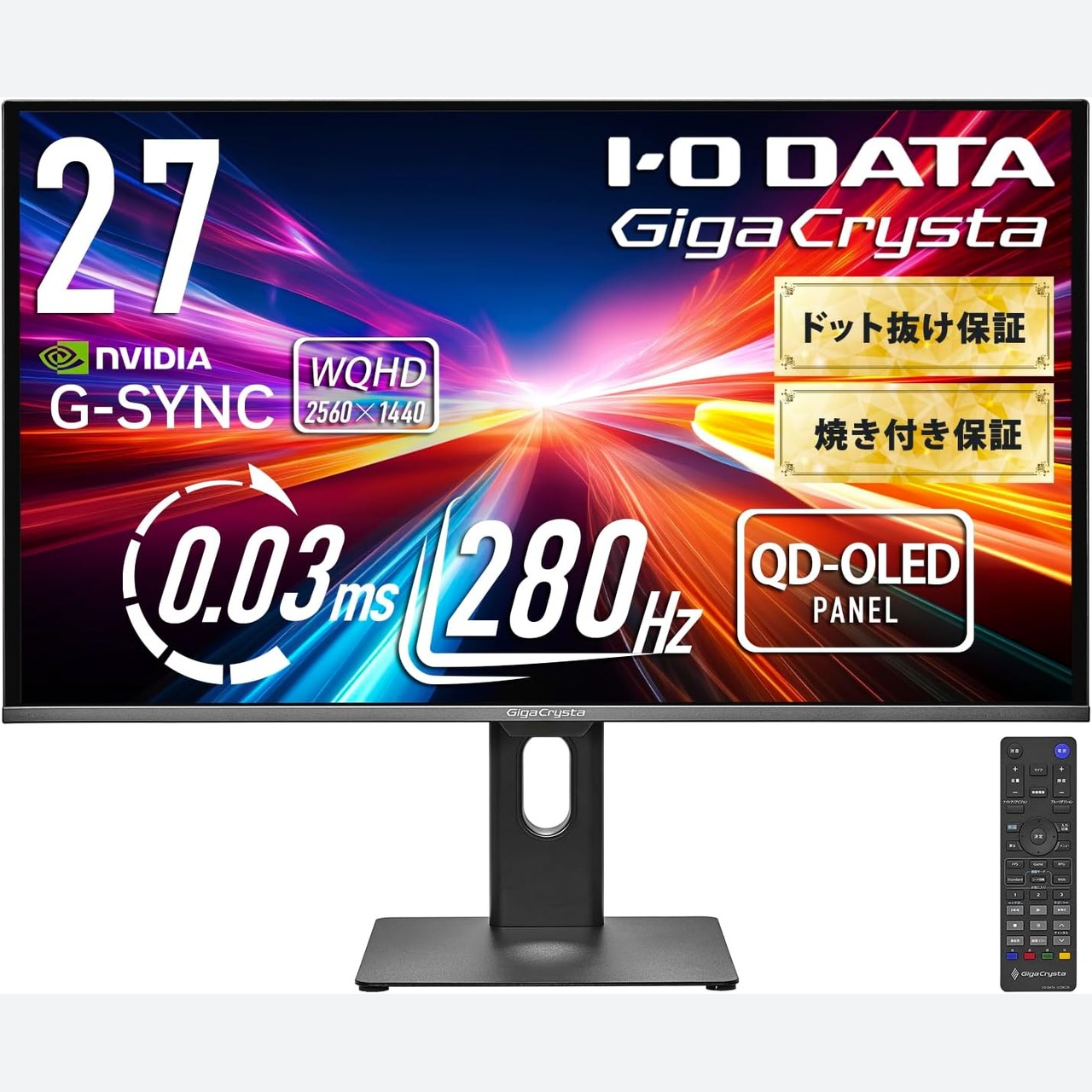
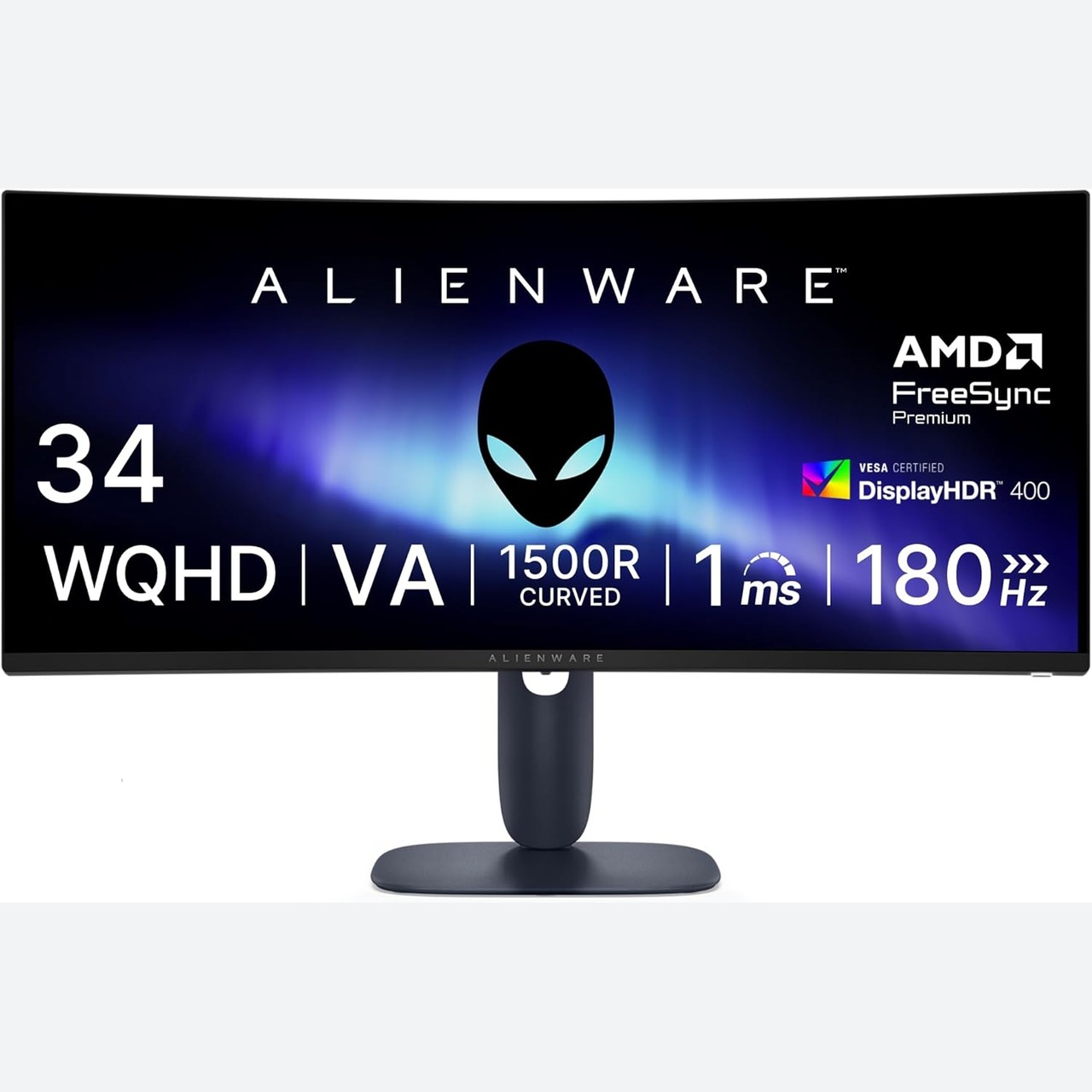
ゲーム枠は「体感の良さ」優先。数値だけでなく、実際に快適に感じるポイント(残像・遅延・暗部表現)を重視して上位を決めます。
Choose by feature
解像度か、リフレッシュレートか
作業・映像重視なら高解像度、ゲーム重視なら高リフレッシュが最適です。用途の軸を決めることで比較と選択が一気に楽になります。
よくある質問
モニターのサイズはどう決めればいい?
作業は「画面の情報量」、ゲームは「視線移動のしやすさ」が基準です。机の奥行き・視聴距離も合わせて考えると失敗しにくいです。
解像度はフルHDとWQHD、4Kどれが良い?
文字作業が多いほど高解像度の恩恵が出ます。性能と価格のバランスはWQHDが取りやすく、4Kは映像重視や大画面で強みがあります。
パネル方式(IPS/VA/TN)は何が違う?
色の見え方・視野角・黒の締まり・残像感などの傾向が変わります。用途に合う“クセの少なさ”を選ぶのがコツです。
USB-C一本で接続したい
USB-C給電(PD)のW数、映像出力対応(DP Alt Mode)、ハブ機能の有無を確認してください。ノートPC側の対応も重要です。